
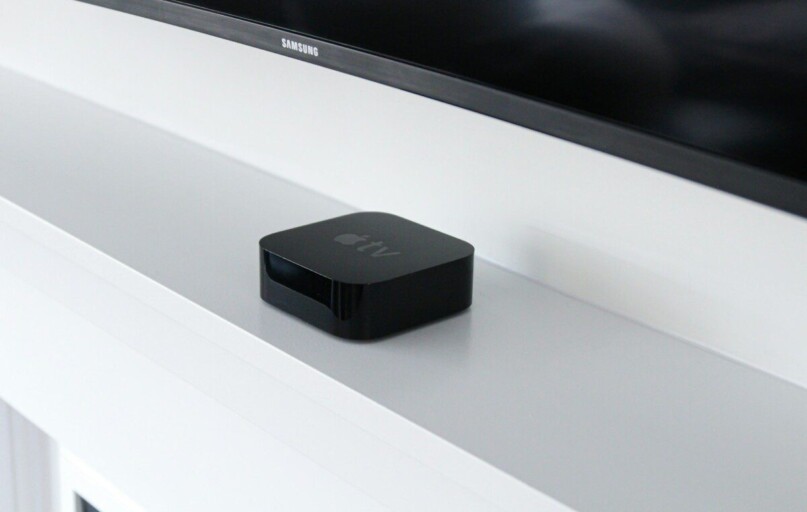
Kaip ir daugelis „Apple“ įrenginių, „Apple TV“ puikiai veikia vos išėmus iš dėžutės: prijungiate, atsisiunčiate mėgstamas srautinio transliavimo programėles ir galite iškart žiūrėti turinį. Be to, didžioji dalis jūsų duomenų lieka pačiame įrenginyje.
Vis dėlto „įjungiau ir veikia“ – dar ne viskas, ką šis priedėlis gali pasiūlyti. Yra nemažai nustatymų ir gudrybių, kuriuos verta pakoreguoti, kad „Apple TV“ būtų patogesnė, spartesnė ir labiau pritaikyta jūsų poreikiams. Žemiau – 10 naudingų triukų, kuriuos verta išbandyti kiekvienam „Apple TV“ savininkui.
Išjunkite viso ekrano profilio pasirinkimo langą
Atnaujinus į „tvOS 26“, pirmą kartą įjungus „Apple TV“ gali pasirodyti viso ekrano naudotojo profilio pasirinkimo langas. Blogiausia, kad jis gali būti rodomas kiekvieną kartą pažadinus įrenginį. Didelei šeimai tai patogu, nes kiekvienas gauna atskiras rekomendacijas ir peržiūrų istoriją. Tačiau jei televizorių dažniausiai naudojate vienas arba dviese, nuolatinis profilio pasirinkimas greitai ima erzinti.
Šį ekraną galima paprastai išjungti: atidarykite nustatymus, eikite į Profile and Accounts ir išjunkite parinktį Choose Profile on Wake. Profilių tai neištrina – juos vis tiek galėsite keisti vėliau.
Perprogramuokite TV mygtuką, kad jis grąžintų į pradžios ekraną
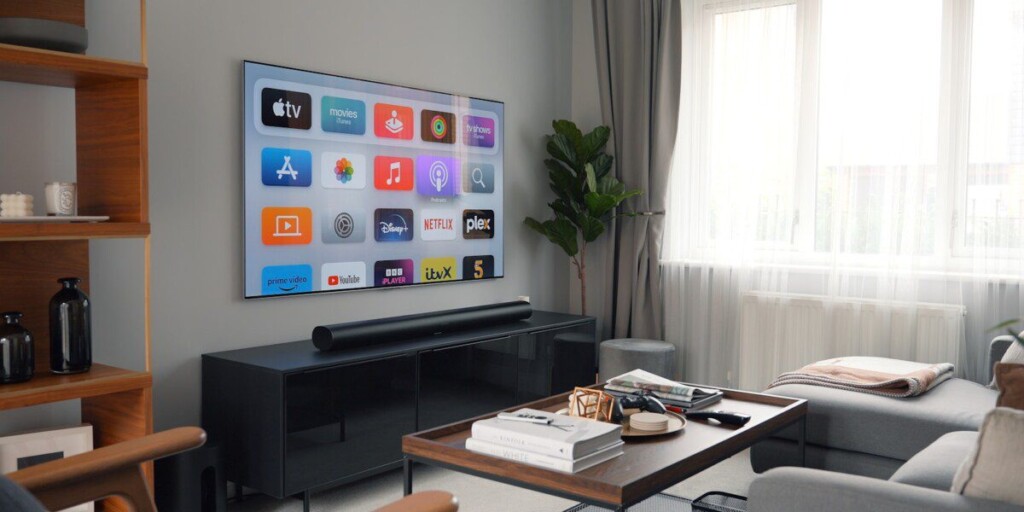
Daugelį metų TV mygtukas pultelyje veikė intuityviai: paspaudus grąžindavo į pagrindinį ekraną. Dabar trumpas paspaudimas dažnai atidaro „TV“ programėlę, o į pradžios ekraną tenka grįžti laikant mygtuką nuspaustą. Tai nepatogu ir daugeliui neįprasta.
Laimei, ankstesnį veikimą galima susigrąžinti. Nustatymuose eikite į Remotes and Devices, pasirinkite TV Button ir nustatykite Home Screen. Tuomet vienas paspaudimas visada grąžins į pradžios ekraną.
Išjunkite automatinį vaizdo peržiūrų paleidimą programėlėse
Jei „Apple TV“ programėlę naudojate kaip pagrindinę vietą filmams ir serialams, verta išjungti automatinį peržiūrų paleidimą. Tai sumažina triukšmą naršant turinį ir dažnai taupo dėmesį bei nervus.
Atidarykite nustatymus, eikite į Accessibility, tuomet Motion ir išjunkite Auto-Play Video Previews.
Nors ši nuostata sistemos lygiu dažniausiai taikoma „Apple TV“ programėlei, automatinį paleidimą galima išjungti ir daugelyje kitų paslaugų (pavyzdžiui, „Netflix“ ar „Prime Video“) jų vidiniuose nustatymuose. Principas panašus: randate atkūrimo (playback) parinktis ir išjungiate peržiūrų automatinį rodymą. Kai kuriais atvejais, pakeitus nustatymus, gali tekti atsijungti nuo paskyros ir prisijungti iš naujo, kad jie įsigaliotų.
Pritaikykite pultelį taip, kad jis būtų patogus visiems
Daugeliui patinka jutiklinis pultelio paviršius – perbraukimai greitai tampa įprastu meniu valdymo būdu. Tačiau vaikams ar vyresnio amžiaus žmonėms tai neretai sukelia sunkumų: vietoj tikslaus paspaudimo jie netyčia perbraukia ir taip „išbarsto“ navigaciją.
Jei norite sumažinti netyčinių veiksmų tikimybę, jutiklinius gestus galima išjungti. Nustatymuose eikite į Remote and Devices, tuomet Clickpad ir pasirinkite Click Only. Nuo šiol centrinė pultelio dalis veiks kaip paprastas paspaudžiamas mygtukas, o perbraukimai nebus fiksuojami.
Valdykite „Apple TV“ iš „iPhone“ arba „Apple Watch“
„Apple TV“ pultelis – vienas iš tų daiktų, kurie mėgsta „pasimesti“ pačiu netinkamiausiu metu. Laimei, jei turite „iPhone“ arba „Apple Watch“, fizinis pultelis nėra būtinas: įrenginį galite valdyti tiesiai iš telefono ar laikrodžio.
„iPhone“ atidarykite valdymo centrą (Control Center) ir pasirinkite „Apple TV“ pultelio valdiklį. Jei jo nematote, įjunkite valdiklių redagavimą ir pridėkite „Apple TV“ valdiklį. Būdami tame pačiame tinkle matysite savo „Apple TV“ sąraše; pirmą kartą jungiantis gali reikėti patvirtinti ryšį kodu.
„Apple Watch“ laikrodyje atidarykite programėlę Remote, pasirinkite netoliese esantį „Apple TV“ ir valdykite atkūrimą bei meniu.
Naudokite „HomePod“ arba „AirPlay“ garsiakalbius kaip numatytąją garso išvestį
„Apple TV“ galima sukonfigūruoti taip, kad jis visada naudotų „HomePod“ arba „AirPlay“ suderinamus garsiakalbius kaip pagrindinę garso išvestį. Jei turite du suderinamus garsiakalbius, dažnai galima sukurti stereoporą – toks sprendimas neretai skamba geriau nei televizoriaus įmontuoti garsiakalbiai.
Didžiausias privalumas – patogumas: kartą nustačius numatytąjį garso įrenginį, vėliau nebereikia kiekvieną kartą rankiniu būdu perjunginėti garso šaltinio.
Atidarykite nustatymus, eikite į Video and Audio, tuomet Audio Output ir pasirinkite „HomePod“ (ar stereoporą) kaip numatytąją išvestį. Jei planuojate naudoti du „HomePod“ kaip stereoporą, pirmiausia juos sujunkite „Home“ programėlėje, o tada pasirinkite „Apple TV“ nustatymuose.
Naudokite „AirPods“ ausines su „Apple TV“
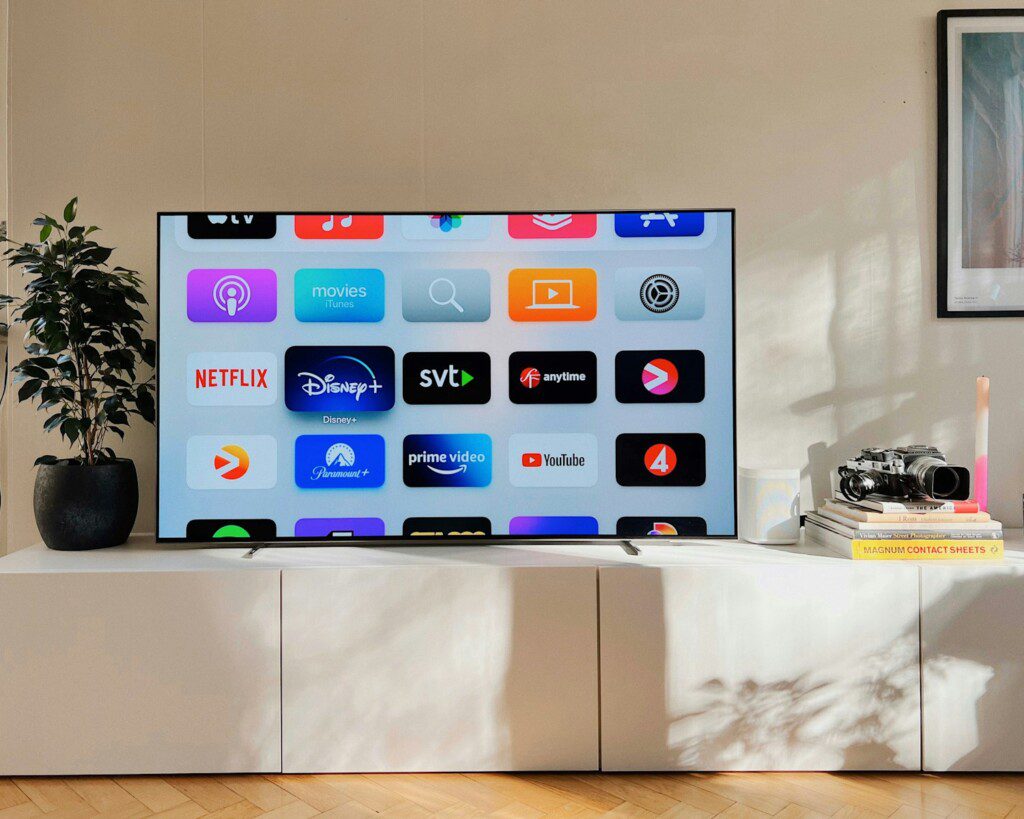
Jei norite žiūrėti filmą ar serialą vėlai vakare netrukdydami namiškių, „AirPods“ kartu su „Apple TV“ yra vienas patogiausių sprendimų. Ausinės integruojamos gana sklandžiai – pakanka jas susieti vieną kartą.
Nustatymuose eikite į Remotes and Devices, tuomet Bluetooth ir susiekite „AirPods“ su „Apple TV“. Vėliau, įsidėjus ausines, dažnai pasirodo pasiūlymas prisijungti – tereikia jį patvirtinti.
Garso išvestį taip pat greitai pakeisite per valdymo centrą (Control Center): atidarykite jį ir pasirinkite garso išvesties (audio output) parinktį, tada nurodykite „AirPods“ arba kitą „Bluetooth“ garso įrenginį.
Priverstinai uždarykite stringančias programėles
„Apple TV“ veikia panašiai kaip telefonas ar kompiuteris, todėl kartais programėlės gali užstrigti, atkūrimas pradėti trūkčioti arba atsirasti garso vėlavimas. Tokiu atveju neverta laukti, kol problema „pati praeis“ – programėlę galima priverstinai uždaryti.
Dukart paspauskite TV mygtuką pultelyje, kad atidarytumėte programėlių perjungimo langą. Tuomet pasirinkite probleminę programėlę ir perbraukite ją į viršų, kad uždarytumėte. Iš naujo paleista programėlė dažniausiai vėl veikia sklandžiai.
Paspartinkite animacijas senesniuose „Apple TV“ įrenginiuose
Naujesni „Apple TV“ modeliai paprastai veikia labai greitai, tačiau senesniuose kartais jaučiamas uždelsimas – ypač perjungiant meniu, paleidžiant programėles ar grįžtant į pradžios ekraną. Vienas paprasčiausių būdų šiek tiek padidinti responsyvumą – sumažinti animacijų kiekį.
Atidarykite nustatymus, eikite į Accessibility, tuomet Motion ir įjunkite Reduce Motion. Sumažinus animacijas, meniu dažnai atrodo spartesnis ir „lengvesnis“.
Išjunkite pranešimus, kurie trukdo žiūrėti turinį
Televizorius daugeliui nėra vieta pranešimams, tačiau „Apple TV“ pagal nutylėjimą gali rodyti įvairius įspėjimus: apie įeinančius skambučius, „FaceTime“ pokalbius, „Home“ kamerų įvykius, „Fitness“ pranešimus ir panašiai.
Jei norite, kad žiūrėjimas būtų be trukdžių, nustatymuose eikite į Notifications ir išjunkite pranešimus toms programėlėms, kurių įspėjimų nenorite matyti (arba išjunkite visus).
Jei pranešimų nenorite tik laikinai, patogus sprendimas – Do Not Disturb režimas: atidarykite valdymo centrą (Control Center) ir įjunkite „Do Not Disturb“, kad pranešimai būtų nutildyti tam laikui, kol žiūrite turinį.
Telefono skambučių rodymą televizoriuje galima išjungti ir „iPhone“ nustatymuose: atidarykite Phone, pasirinkite Calls on Other Devices ir išjunkite „Apple TV“. Tuomet skambučių pranešimai televizoriaus ekrane nebesirodys.