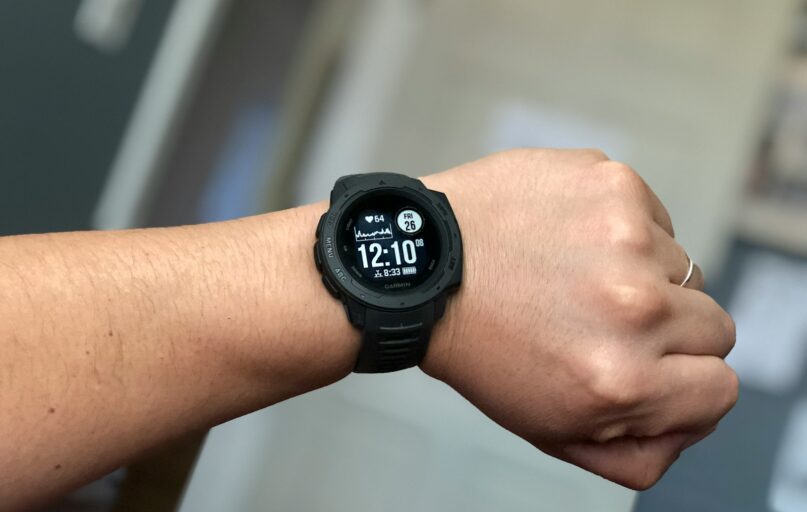
„Garmin“ išmanieji laikrodžiai yra tokie funkcionalūs, kad jais galima naudotis mėnesius ar net metus taip ir neatradus dalies naudingiausių, kiek „paslėptų“ galimybių. Žemiau pateikiu 10 gudrybių, kurias verta žinoti kiekvienam „Garmin“ naudotojui: nuo nustatymų, kuriuos galbūt praleidote, iki mažiau žinomų funkcijų, kurias tikrai būtumėte norėję atrasti anksčiau.
Šie patarimai tinka tokiems laikrodžiams kaip „Garmin Forerunner“ serija (pavyzdžiui, 570 ir 265). Kiti „Garmin“ modeliai gali šiek tiek skirtis, tačiau dauguma žemiau aprašytų funkcijų turėtų veikti ir ten. Pavyzdžiui, „Vivoactive 6“ turi mažiau mygtukų nei „Forerunner“, tačiau ir jame galima susikurti trumpinius naudojant turimus mygtukus.
Susikurkite trumpinius ekrano užraktui ir kitoms funkcijoms
Norėdami sutaupyti laiko ir nebeklaidžioti po meniu (arba nelaukti, kol funkcijos įsijungs automatiškai), eikite į laikrodžio nustatymus, pasirinkite System, tuomet Shortcuts (anksčiau vadinta „Hot Keys“). Čia galite priskirti funkcijas ilgesniam mygtuko paspaudimui arba kelių mygtukų kombinacijoms.
Pavyzdžiui, savo laikrodyje ilgesniu DOWN mygtuko paspaudimu atidarau muzikos valdiklius, o ilgesniu BACK paspaudimu įjungiu arba išjungiu jutiklinį ekraną. Taip pat galite susikurti trumpinius orų peržiūrai, chronometrui, dabartinės vietos išsaugojimui, „naktiniam“ režimui ir kitoms dažnai naudojamoms funkcijoms.
Atsisiųskite patogesnį laikrodžio ciferblatą
„Garmin“ laikrodžiai turi kelis standartinius ciferblatus, tačiau daug daugiau jų rasite „Connect IQ“ parduotuvėje. Man ypač patinka „Big Easy“: jis rodo informaciją aiškiu tekstu, o duomenų laukus lengva susikonfigūruoti (pavyzdžiui, galima rodyti saulėlydžio laiką ar per savaitę nubėgtą atstumą). Kiti populiarūs variantai – „Segment 34“, „Quatro“ ar „Fenix 8“ stiliaus ciferblatas, kurį dažnai galima įsidiegti į įvairius „Garmin“ laikrodžius.
Sutvarkykite mėgstamiausias veiklas, „glances“ ir įrankių meniu
Pradėję veiklą laikrodyje matysite kelias „mėgstamiausias“ veiklas (pavyzdžiui, bėgimą ar važiavimą dviračiu). Jeigu nuolat tenka slinkti pro veiklas, kurių niekada neatliekate, skirkite minutę sąrašui sutvarkyti.
Pavyzdžiui, jei niekada nevažiuojate dviračiu lauke, šią veiklą verta pašalinti, o jėgos treniruotes ar bėgimą miško takais iškelti į sąrašo viršų, kad jas pasiektumėte greičiausiai.
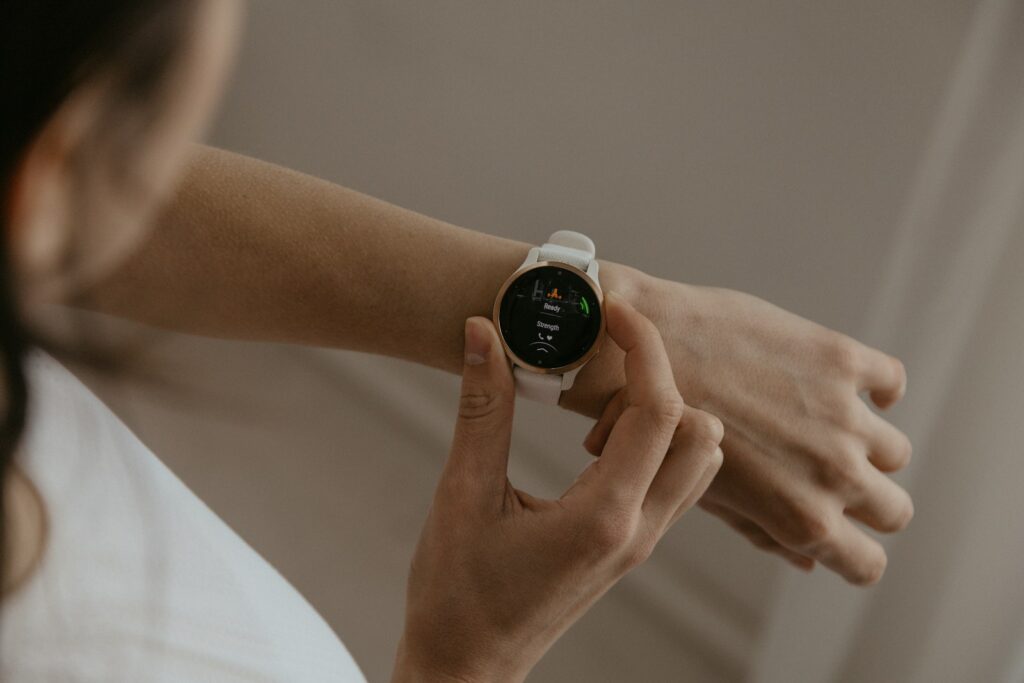
Norėdami pašalinti veiklą iš mėgstamiausių sąrašo, palaikykite ją nuspaudę (arba spauskite ir laikykite kairįjį vidurinį mygtuką). Taip pat galėsite keisti veiklų eiliškumą. Norėdami pridėti naują veiklą, slinkite į sąrašo pabaigą ir pasirinkite Add.
Be to, galite susikonfigūruoti glances – trumpų informacinių langų sąrašą, kurį matote nuslinkę nuo pagrindinio ciferblato. Jei nenorite matyti tam tikrų rodiklių (pavyzdžiui, kalorijų ar bėgimo metrikų), juos galima pašalinti. Jei norite, kad, tarkime, mėnulio fazė būtų sąrašo pradžioje, tai taip pat lengvai padaroma. Ilgiau paspaudę ant konkretaus „glance“ galėsite jį pašalinti arba perkelti, o sąrašo apačioje – pridėti naujų.
Kontrolės (valdiklių) meniu veikia panašiai. Tai žiedinis įrankių meniu, kurį „Forerunner“ laikrodžiuose atidarote ilgai paspaudę viršutinį kairįjį mygtuką. Ilgas konkretaus valdiklio (arba kairiojo vidurinio mygtuko) paspaudimas leis meniu redaguoti. Patogu turėti greitą prieigą prie piniginės, skaičiuotuvo, chronometro ar režimų, pavyzdžiui, „Battery Saver“.
Naudokite „Garmin Share“ maršrutams ir treniruotėms dalintis su draugais
Jei bėgiojate su draugu, abu galite įsirašyti tą pačią treniruotę ar maršrutą į savo laikrodžius. Nueikite į veiklų sąrašo pabaigą ir pasirinkite Garmin Share. Čia galima priimti atsiųstus failus arba pasirinkti treniruotę ar maršrutą, kurį norite persiųsti į kitą laikrodį.
Patogu turėti laikrodyje dažniausiai naudojamų treniruočių ir maršrutų „biblioteką“ ir ja dalintis. Pavyzdžiui, jei kažkam reikia intervalinės treniruotės, ją galima nusiųsti per kelias sekundes tiesiai į kito žmogaus laikrodį. Tam nereikia telefono – tai laikrodžio su laikrodžiu funkcija, kurią galima atlikti net prieš pat bėgimą.
Įjunkite „LiveTrack“ saugesniems solo bėgimams
Jei dažnai bėgiojate vieni, verta naudoti „LiveTrack“. Įjungus šią funkciją, laikrodis siunčia GPS duomenis į telefoną, o telefonas juos perduoda į jūsų „Garmin“ paskyrą, kad pasirinkti kontaktai galėtų matyti jūsų buvimo vietą.
Taip artimieji gali, pavyzdžiui, matyti, ar jau artėjate prie namų, o jei susižeistumėte ar prireiktų pagalbos, jie žinotų, kur esate.
„LiveTrack“ funkcijai reikia, kad bėgtumėte su telefonu ir kad toje vietoje būtų mobilus ryšys. „Garmin Connect“ programėlėje eikite į More, tada Safety & Tracking ir galiausiai LiveTrack. Patogu įjungti AutoStart, kad nereikėtų kaskart prisiminti paleisti „LiveTrack“ rankiniu būdu.
Įjunkite (arba išjunkite) pranešimus treniruočių metu
Vieniems telefono pranešimai laikrodyje yra pagrindinė išmaniojo laikrodžio funkcija, kitiems – nereikalingas triukšmas. Be to, kasdieniai poreikiai gali skirtis nuo to, ko norite treniruotės metu: galbūt įprastai pranešimus išjungiate, bet bėgdami norite matyti, kas rašo; arba atvirkščiai – treniruotė jums yra laikas be jokių trukdžių.
Laimei, tai lengva susitvarkyti. Eikite į nustatymus ir pasirinkite Notifications & Alerts, kad sukonfigūruotumėte bendrus pranešimų nustatymus. Tačiau nustatymai, galiojantys būtent veiklos (treniruotės) metu, yra kitur: eikite į Focus modes, pasirinkite Activity ir susidėliokite, kaip laikrodis turi elgtis treniruotės metu.

Nustatymas Smart notifications leidžia pasirinkti, ar pranešimai bus rodomi, ar laikrodis vibruos, ar naudos garso signalą. Čia pat galite keisti ir kitus treniruotės metu galiojančius parametrus, pavyzdžiui, ekrano ryškumą.
Susikurkite savo treniruotes
„Garmin Connect“ programėlėje galima kurti individualias treniruotes. Iš pradžių tai gali pasirodyti painu, tačiau verta skirti šiek tiek laiko: vėliau treniruotes susidėliosite per kelias minutes. Galėsite, pavyzdžiui, susiprogramuoti „norvegišką 4×4“ treniruotę VO₂max gerinimui ar bet kokį naują fartleką, kurį ką tik sugalvojote.
Norėdami pradėti, „Garmin Connect“ programėlėje pasirinkite More, tuomet eikite į Training & Planning → Workouts → Create a Workout ir pasirinkite veiklą (pavyzdžiui, Run). Dažnai patogiausia rinktis Add Repeat, nes tai sukuria kartojimo ciklą, į kurį galite sudėti intervalus, pavyzdžiui: 4 minutės intensyviai, 3 minutės lengvai – kartoti 4 kartus (4×4).
Kiekvienam intervalui galima nustatyti greičio arba širdies ritmo tikslą, o prireikus – net įrašyti garso pranešimą su instrukcijomis.
Ši funkcija ypač praverčia ir jėgos treniruotėms, kur svarbus laikas, pavyzdžiui, EMOM („every minute on the minute“) struktūroms. Taip pat patogu ją naudoti pertraukų tarp serijų laikui sekti: jei laikrodžiui nurodote, kad tarp pritūpimų serijų ilsėsitės 3 minutes, jis perspės, kada laikas baigiasi, ir „perjungs“ į kitą treniruotės etapą.
Susidėliokite treniruočių kalendorių
Jeigu norite sekti treniruočių planą su „Garmin“ įrenginiu, dažnas pasirinkimas – vienas iš įdiegtų planų. Tai logiška, tačiau galimybių yra daugiau: galite prijungti trečiųjų šalių programėles, kurios sudaro planą ir sinchronizuoja treniruotes su „Garmin“ kalendoriumi, arba treniruotes susidėlioti patys.
Pavyzdžiui, jei sukūrėte 4×4 intervalinį bėgimą, atsidarykite treniruotę, pasirinkite trijų taškų meniu ir spauskite Add to Calendar. Jei priskirsite ją rytojui, pradėdami bėgimą rytoj laikrodyje gausite klausimą, ar norite atlikti būtent šią – „dienos“ – treniruotę.
Net ir neturint formalaus plano, ši funkcija labai patogi planuojant artėjančios savaitės treniruotes.
Prijunkite „LiftTrack“ patogesniam jėgos treniruočių sekimui
„Garmin“ jėgos treniruočių funkcijos gali būti naudingos, tačiau jos ne visada patogiausios detaliam progresui sekti ar treniruočių programoms (su serijomis, pakartojimais ir svoriais) sudaryti. „LiftTrack“ yra trečiosios šalies programėlė, kuri papildo ir išplečia „Garmin“ galimybes jėgos treniruočių srityje.
Jei norite patogiai sekti jėgos treniruotes telefone, verta apsvarstyti „LiftTrack“ konfigūraciją, o ne apsiriboti vien „Garmin“ sprendimais.
Atsisiųskite maršrutus (net jei laikrodis neturi žemėlapių)
Kai kurie „Garmin“ laikrodžiai (dažniausiai brangesni modeliai) turi išsamius spalvotus žemėlapius, tačiau net ir paprastesni laikrodžiai gali sekti maršrutą ir padėti rasti kelią atgal. Tai ypač naudinga, jei mėgstate bėgioti takais, dažnai tyrinėjate naujas vietas arba norite iš anksto susiplanuoti konkrečius atstumus.
Pirmiausia reikės GPX failo. Jį galite susikurti „Garmin Connect“ programėlėje, nuėję į Training & Planning, tada Courses ir pasirinkę Create Course. Dėliodami taškus žemėlapyje matysite maršruto ilgį ir reljefo (aukščių) profilį.
Taip pat GPX failus galima atsisiųsti iš kitų programų arba gauti iš treniruočių partnerio. Failą galima persiųsti per „Garmin Share“ tarp laikrodžių arba persiųsti į telefoną ir tuomet atidaryti „Garmin Connect“ programėlėje bei sinchronizuoti su laikrodžiu.
Tuomet laikrodžio ekrane galėsite sekti maršrutą: matysite, kiek kilometrų liko, galėsite perjungti į aukščių profilį ir įvertinti, ar artėja didesnė įkalnė. Laikrodis taip pat gali perspėti apie artėjančius posūkius ir parodyti, jei nuklydote nuo maršruto. Nesvarbu, ar laikrodis turi detalius žemėlapius, ar ne, tokia navigacija yra ypač vertinga bėgant takais ar nepažįstamais maršrutais.