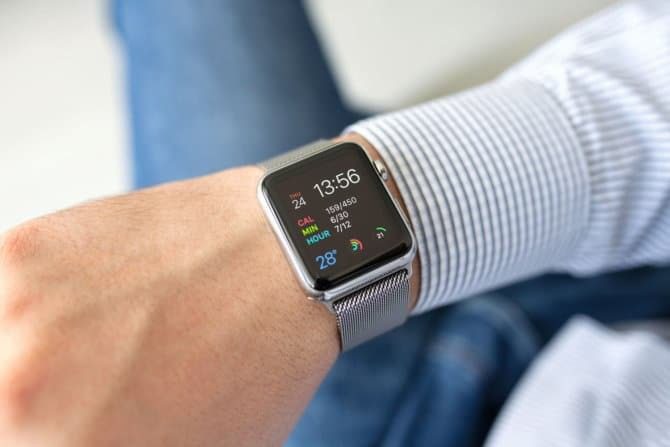
Ne daug „Apple Watch“ naudotojų žino, kad yra būdas sumažinti „Apple“ laikrodžio ekrano šviesumą labiau nei tai padaryti galima laikrodžio nustatymuose. Kaip tai padaryti?
Įprastas būdas sumažinti (arba padidinti) „Apple Watch“ ekrano šviesumą yra atidaryti laikrodyje Settings aplikaciją, paspausti Brightness & Text Size ir paspaudus ant mažesnės ar didesnės „saulę“ primenančios piktogramos padidinti ar pamažinti ekrano šviesumo nustatymus. Tokiu būdu pakeistas ekrano šviesumas bus pritaikytas laikrodžiui ir naudojamas kaskart nušvitus „Apple Watch“ ekranui.
Net ir iki minimumo sumažinus ekrano šviesumą „Apple Watch“ nustatymų aplikacijoje, būnant užtemdytoje teatro salėje, nušvitęs ekranas gali pasirodyti gerokai per šviesus ir trikdyti aplinkinius ir šį tą pasakyti (negero) apie jus žiūrinėjantį į laikrodį spektaklio metu.
Yra normalu atėjus į teatrą ar net susitikimą, įjungti „Teatro“ režimą „Apple Watch“ laikrodyje, kad šio ekranas nenušvistų kaskart gavus žinutę, pranešimą ar tada kai jums kas nors skambina. Tačiau, kartais, reikia pažiūrėti į laikrodį — maža ką, o gal kažkas labai svarbaus… Tiesiog palietus laikrodžio ekraną jis nušvinta visu savo gražumu, taip tamsioje teatro salėje išduodamas jus.
Tokiems atvejams „Apple“ yra numačiusi kitą laikrodžio ekrano aktyvavimo būdą, kuris leidžia naudoti „Apple Watch“ šio ekranui pradžioje nušvintant minimaliai ir vėliau jį galima reguliuoti.
Norint, kad šis režimas veiktų — būtinos trys sąlygos:
- „Apple Watch“ turi būti „Series 2“ arba „Series 3“.
- Tuo metu jame turi būti įjungtas „Teatro“ režimas.
- Laikrodyje turi būti įgalinta galimybė pažadinti laikrodį pasukant laikrodžio svirtelę.
Kaip reguliuoti ekrano šviesumą teatre
Apie „Apple Watch“ specialų, teatrui skirtą režimą „Apple“ rašo: „Teatro režimas išjungia laikrodžio garsus ir neaktyvuoja ekrano. Norint aktyvuoti ekraną reikia arba jį paliesti arba paspausti vieną iš laikrodžio šone esančių mygtukų“. Tačiau yra dar viena galimybė aktyvuoti „Apple Watch“ ekraną ir ji yra geresnė, nes neleidžia sušvisti laikrodžio ekranui visu šviesumu.
Kai „Apple Watch“ yra aktyvuotas „Teatro režimas“ vietoje ekrano palietimo ar laikrodžio šone esančių mygtukų paspaudimo — pasukite sukamą laikrodžio svirtelę. Laikrodžio ekranas pradės po truputį šviesėti — kuo daugiau suksite į vieną pusę — tuo jis taps šviesesnis, sukant į kitą pusę — tamsės.
Šis šviesumo nustatymas galios tik tam vienam ekrano aktyvavimui. Galite atidaryti aplikacijas ir peržiūrėti jose esančią informaciją. Kai laikrodžio ekranas užges — norint neleisti vėl jam sušvisti per stipriai — pasukite sviertelę vėl.
Atminkite, kad ši galimybė yra tik tuomet, kai „Apple Watch“ aktyvuotas „Teatro režimas“.
Kaip aktyvuoti teatro režimą (Theater Mode)
Tuo metu, kai „Apple Watch“ įgalintas specialus teatro režimas, pakėlus riešą nesuveiks ekrano aktyvavimas nei jei ir esate įgalinę „Wake Screen in Wrist Raise“.
Specialus teatro režimo (Theater Mode) įjungiamas:
- Aktyvuokite „Apple Watch“ ekraną, jį paliesdami, pasukdami riešą (jei esate įgalinę „Wake Screen in Wrist Raise“) ar paspausdami sukamą laikrodžio svirtelę.
- Perbraukite „Apple Watch“ ekranu iš apačios į viršų aktyvuodami laikrodžio „kontrolės centrą“.
- Paslinkite kontrolės centro vaizdą aukštyn ir paspauskite ant „Teatro režimo“ (Theater Mode) piktogramos . Jos fonas taps oranžinis.
Kaip įjungti galimybę aktyvuoti laikrodžio ekraną sukamos svirtelės pagalba
Norėdami turėti galimybę „Apple Watch“ laikrodžio ekraną aktyvuoti ne tik jį paliesdami ar pakeldami riešą, bet ir paspausdami laikrodžio svirtelę — įsitikinkite, kad ši galimybė laikrodyje yra aktyvuota:
- „Apple Watch“ laikrodyje atidarykite Settings aplikaciją.
- Pasirinkite General.
- Pasirinkite Wake Screen.
- Įjunkite Wake Screen on Crown Up.
Ar naudojate teatro režimą? Ar žinojote apie galimybę „Teatro režime“ aktyvuoti ekraną nepradedant šiam šviesti iš karto nustatytu pajėgumu, kuris teatre net ir būdamas minimalus, neretai, yra per stiprus?